In this blog we share information, tutorials, demos, work in progress and more in game development and cloud-based services.
Please remember to visit our main website at: http://www.pticostarica.com Subscribe to our Blog
Con OneDrive for Business en Microsoft Office 365 ahora puedes respaldar tu datos en la nube.
OneDrive for Business te permite acceder tus archivos desde dispositivos como Androis, iOS, Windows o Mac, además tus archivos se sincronizan de manera que los cambios que hagas en ellos se reflejen en todos los dispositivos donde los estés accesando.
Mira cómo configurar OneDrive for Business para comenzar a proteger tus datos de forma segura y confiab;e
Are you tired of receiving junk mail?
Is your junk mail folder filling with lots of emails that should have not even reached your computer in the first place?
One of the many great features in Office 365, is that it allows you to create mail flow rules, and reject spam email, meaning those messages will never reach your computer, not even the junk mail folder.
Here you can see how to setup a rule in order to reject emails from a specific email address.
Microsoft Azure and Office 365 are two platforms that alone, give you tremendous opportunities, and when you take its pieces and integrate them together, you can create amazing solutions.
This sample shows Report in Power BI containing a List of profiles for CEOs using Twitter.
This sample shows a Report in Power BI containing a List of profiles for Founders and Co Founders
These examples are using Azure to process and filter the data.
Feel free to share on your social profiles.
In order to keep learning about Microsoft Azure, Office 365, and Game Development feel free to subscribe.
A la hora de tener un negocio, es de vital importancia tener datos que nos ayuden a conocer mejor a nuestros clientes potenciales y a nuestra red de contactos.
Microsoft Azure y Office 365 nos ayudan a facilitar éstas tareas ligadas a nuestra estrategia en redes sociales.
Si tenemos por ejemplo una estrategia donde utilicemos la red Twitter, podemos utilizar Microsoft Azure para obtener información acerca de nuestra red de seguidores en Twitter, y procesarla de manera que podemos identificar cosas cómo
Personas con negocio propio.
Personas con títulos como CEO, Gerente, Presidente.
Personas en Recursos Humanos
Personas en Ventas
Personas en Marketing
En fin, los datos nos dan posibilidades ilimitadas,
combinando herramientas como Power BI, podemos también conocer un poco acerca de la distribución geográfica de nuestra red, lo cuál nos puede ayudar bastante para identificar donde estamos teniendo mayor efecto con nuestra estrategia digital, y de ser necesario, revalidar quienes son nuestros clientes potenciales.
Microsoft Azure allows you to create many different and interesting solutions to solve your business needs.
In this video we show you how you can integrate Microsoft Azure, SharePoint Online and Power BI to verify the health of a list of websites stored in an excel file hosted in your SharePoint Online library.
Yammer es la red social privada corporativa que Microsoft ofrece en Office 365.
SharePoint Online es el portal en línea que Microsoft ofrece dentro de Office 365, mediante el cual se pueden crear Intranet cuya funcionalidad puede ir desde repositorios de documentos hasta colaboración entre equipos y administración de proyectos.
Una gran ventaja de SharePoint Online es que también nos permite consumir elementos desde distintas fuentes, incluyendo Yammer.
De manera que podemos tener un página en SharePoint Online con acceso a varios grupos de varias redes en Yammer, o podríamos incluso tener una página con una lista de SharePoint Online y a la par un feed de Yammer relacionado a esa lista.
Si alguna vez se ha hecho esta pregunta de seguro ha encontrado que es sumamente difícil medirlo. Generalmente
entre sus datos va a tener correos con información importante, contactos de clientes y proveedores, contratos y
documentos vitales para su negocio, que de perderse podrían significar el fin de su negocio.
En empresas pequeñas es demasiado común respaldar los datos en un disco duro externo, los cual ciertamente es un
mecanismo de protección de datos útil, más no suficiente.
La pérdida de datos se puede dar por diversas razones entre las cuales se encuentran:
SharePoint
Online es un software de colaboración para equipos, contenido en Microsoft
Office 365.
Tiene varios propósitos, entre los cuales se encuentran funcionar
como una Intranet, un sistema de administración de documentos, búsqueda
empresarial y administración de contenido y flujos de trabajo.
Una
de las grandes ventajas de SharePoint Online es que se puede personalizar,
Por
ejemplo si usted necesita un pequeño sistema de entrada de datos, puede crear
listas personalizadas en poco tiempo.
Veamos
un ejemplo de como crear una lista de Ingresos vs Gastos Mensuales.
Para
ello vamos a la página principal de nuestro sitio en SharePoint Online y
buscamos la opciónAdd lists, libraries, and other apps.
Una vez que estamos en la sección de aplicaciones seleccionamosCustom List y procedemos a nombrar la nueva lista, en este caso la llamaréIngresos vs
Gastos - List y una vez que se cree procedemos a
seleccionarla, en el menú Recent o en el contenido de la página en la que nos
encontramos.
SeleccionamosList,luegoList Settings, y procedemos a agregar las columnas que necesitaremos,
en
este caso utilizaré 4 columnas:
Fecha: Date And Time
Ingresos: Currency
Gastos : Currency
Diferencia: Calculated Currency
Todas
requeridas.
Regresamos
a la página y procedemos a llenar los datos.
Una vez que los llenamos, podemos seleccionarExport to
Excel desde elRibbon y
abrimos el archivo, luego guardamos el documento en nuestro equipo,
preferiblemente en una carpeta configurada para ser sincronizada con OneDrivefor Business
Ahora
configuramos nuestro archivo, para que los datos se refresquen a partir de
nuestra lista de SharePoint, para ellos vamos a Data, y seleccionamos
Connections, hacemos click en Properties y seleccionamos Enable background
refresh y Refresh data when opening the file.
Si
queremos verificar si los cambios se refrescan, procedemos a editar una entrada
en nuestra lista en SharePoint Online, y en Excel hacemos click en Refresh All,
los cambios se verán reflejados.
La
ventaja de tener nuestro archivo almacenado en OneDrive for Business, es que
nos permite consumirlo desde Power BI y crear Dashboards con información
consumida de varias fuentes de datos.
¿Cómo
utilizan usted SharePoint Online y Power BI?
El video es una de las herramientas más poderosas y efectivas para compartir información y capacitar al personal dentro de su empresa.
Con el Portal de Video Corporativo puede compartir video dentro de su Intranet, haciéndolo disponible solo a las personas dentro de su empresa. Puede compartir por ejemplo, grabaciones de reuniones, actividades con sus colaboradores, ejemplos y pruebas de videos para publicidad, todo esto de manera segura ya que se encontrará dentro de su Intranet y accesible solo a las personas que tengan permisos apropiados para ver los recursos.
El Portal Corporativo de Office 365 le permite crear canales para organizar y categorizar los videos que compartan, haciendo más fácil el buscar material en el portal.
Puede además compartir fácilmente en Yammer y notificar inmediatamente a sus colaboradores y preguntarles que opinan y que sería necesario modificar antes de lanzar la publicidad si fuese el caso.
Tener una estrategia de marketing definida es vital para tener éxito.
Contar con un calendario editorial es uno de los muchos ingredientes necesarios para que un negocio funcione y se dé a conocer, además tener un calendario editorial ayuda a planificar.
En Internet abunda información sobe como crear y planear calendarios editoriales,
hoy les mostraremos como crear uno para que miembros de su organización puedan ver los planes fácilmente, lo cual les brinda la posibilidad de asistirle en contenido y con su experiencia en los dinstinto temas.
Para crear el calendario editorial para un blog, comenzaremos utilizando las ventajas de tener una Intranet con SharePoint Online, parte de Microsoft Office 365.
Para ello crearemos una página en nuestro portal de SharePoint Online, a la cual llamaremos Digital Content Editorial Calendar y haremos el Text Layout de 2 columnas y 1 header.
Procederemos ahora a crear una lista. la cual personalizaremos con las columnas que tengan sentido para nuestra planeación.
Ahora procederemos a editar la lista recién creada y configuramos las columnas que deseamos tener.
Una vez seteadas las columnas, regresamos a la página que creamos anteriormente y procedemos a editarla, insertando un App Part en la columna derecha, el App que seleccionaremos será el App de la lista que acabamos de crear. Ahora procedemos a guardar los cambios en la página.
Repetimos el proceso en la columna izquierda, salvamos y seleccionamos la lista de la columna izquierda.
Seleccionamos el menú List, y luego Create View, procedemos a crear un Calendar View.
Ahora regresamos a editar el App Part que creamos en la columna izquierda de la página en la que nos encontábamos trabajandom buscamos la opción de Edit Web Part y en Selected View seleccionamos el Calendar View que recién creamos, aplicamos los cambios y procedemos a guardar la página.
Ahora procedemos a crear entradas en la lista en la columna derecha, haciendo click en edit list y podremos verlas en el calendario en la columnz izquierda, lo que permite tener una idea más clara sobre el trabajo mensual relacionado a la creación de contenido.
Puede incluso crear un grupo en Yammer Enterprise, y agregarlo en la página incrementando la colaboración del personal en su empresa.
La siguiente imagen es un pequeño ejemplo de una de tantas formas de utilizar las ventajas de Microsoft Office 365 para maximizar la productividad en su empresa.
Muchas veces a la hora de trabajar con SharePoint nos encontramos con el problema de nombres duplicados cuando estamos insertando Web Parts en las páginas, incluso cuando no vemos otro control del mismo tipo en la página, incluso cuando no hay ningún otro web part visible en la misma.
Esto sucede porque en realidad hay otros web parts en la página, para ver cuales son, podemos hacerlo de 2 formas.
La primera es, en la ventana de insertar Web Parts, buscamos "Closed Parts", esto nos permite ver e insertar los Web Parts que han sido cerrados.
La otra forma es agregar al url ?contents=1
Esto nos lleva a la página de mantenimiento, y nos mostrará la lista de Web Parts dentro de la página, así como su estado, y nos brinda la posibilidad de eliminarlos de la página.
Microsoft OneNote es una aplicación que le ayuda no solo a tomar notas de forma digital, sino que también le ayuda a hacerlo fácil, rápido y eficiente.
Con Microsoft OneNote usted puede capturar ideas desde un papel sin importar si son dibujos o notas escritas a mano, también le permite dibujar sobre el mismo cuaderno de OneNote.
Tiene herramientas como Screen Clipping que le ayudan a tomar capturas(screenshots) de una porción de su pantalla y agregarlas directamente a su cuaderno digital.
OneNote además le permite hacer búsquedas sobre el contenido, incluso dentro de imágenes y fotos.
Puede adjuntar archivos y tenerlos como enlaces a SharePoint Online, lo cuál no solamente reduce el espacio utilizado por su documento de OneNote, sino que también le permite compartirlos fácilmente con sus equipos de trabajo.
OneNote le permite tomar ventaja de las herramientas de colaboración para equipos tales como tener reuniones con Skype for Business y que todos los participantes trabajen con el mismo documento, colaborando en tiempo real, en el pasado quedaron los días de esperar a que una persona termine las minutas de reuniones.
OneNote le permite organizar sus notas en cuadernos, y cada cuaderno le permite organizarlo con secciones y páginas, las cuáles le permiten aún mayor organización al utilizar contenedores de notas, que puede mover fácilmente, y con ello hasta guiar en el orden de navegación y/o lectura para sus notas.
Obtenga su trial de Microsoft Office 365 Business Premium y comience a evaluar las ventajas de OneNote 2016 para su empresa.
Yammer es la red privada que Microsoft le ofrece con su suscripción de Office 365
El objetivo primordial de las redes sociales es conectar personas de manera virtual, desde donde sea que se encuentren, Yammer se basa en este concepto y lo lleva más allá para que sea aplicable dentro de su negocio.
Estamos en un mundo globalizado, donde una compañía ubicada en un lugar del mundo puede tener empleados ubicados al otro lado del mundo gracias a que lo avances en la tecnología lo permiten.
Al estar a la distancia, es necesario sacarle el máximo provecho a la tecnología para maximizar la productividad y aún más importante crear excelentes relaciones de calidad entre los colaboradores de la organización y con los clientes del negocio.
Yammer, al ser una red social(libre de los molestos anuncios de publicidad y monitoreo invasivo, que otras redes tienen por cierto), permite precisamente crear esas excelentes relaciones.
Pongamos un caso de ejemplo:
es muy común escuchar a los empleados preguntar que donde está el gerente de la empresa y cosas como: "ese vago no bretea", "debe estar durmiendo", "nunca viene".
Con una red social como Yammer el gerente puede poner cosas como "En reunión de negocios" y adicionalmente puede escribir las personas con quienes se reúne y el lugar si así le parece, todo esto bajo una red que (1) está 100% garantizado que pertenece a su organización, (2) no posee publicidad ni monitoreo invasivo que generalmente se convierten en distracciones a sus colaboradores y disminuyen su productividad, (3) le permite controlar quienes tienen acceso a esa red ya que usted tiene control completo de su suscripción de Office 365.
Pero eso no es todo, al igual que otras redes Yammer posee el concepto de grupos, donde puede agrupar usuarios según su rol determinado, y aún mejor, le permite además crear redes externas las cuales puede utilizar para tener colaboración instantánea y segura con sus clientes.
Puede si lo desea crear una red externa por cada cliente, y dentro de esa red crear grupos para tenerla aún más ordenada, y bueno, sus clientes también poseen estructuras jerárquicas y tal vez no todos los colaboradores de un cliente deban tener acceso a la misma información.
Si su organización es muy grande podría también crear una red para cada oficina.
Si su empresa se lo puede permitir, la combinación ideal Yammer + SharePoint Online + Skype for Business incrementa considerablemente los vínculos entre colaboradores y las relaciones con los clientes.
Getting to know your followers is very important, even more if you are running a business.
But where do you start, let's say you have 2000 followers.
You could start conversation with them 1 by 1, but if you are a small company where luxury of time is not an option, it could be very inefficient.
Instead, you could scan your network profiles and based on their profile descriptions identify which have certain keywords you may be interested in, and maybe even their location.
Once you have this data, you can segment and check which sector has the biggest list of users.
With programming skills and cloud-based technologies such as Microsoft Azure you can do this easily.
Azure is the Microsoft response for Cloud Solutions, leveraging it's power gives you endless possibilities, and here is an example.
In Microsoft Azure you can create what is called Worker Roles, it's basically a virtual machine running background tasks (similar to Windows Services).
What do you do with it? Depends on what you need, but here is a simple example.
Let's say you want to identify which Twitter users are constantly following and unfollowing you, you can then use the Twitter API to check your current followers, store that information into a database hosted in Microsoft Azure, this information you can use it to identify if these stored users are still following you days later.
You can go even further and use it to get to know your network.
Let's say you store your followers list and their followers list(username and profile description)
Once you have done that you can create custom queries with specific filters and turn them into database views.
Once the views are created you can use Power BI to create reports retrieving the data you want
Then you can schedule the Power BI reports to refresh daily at 6am, to have some updated data by the time people arrive at the office.
To create even more complex and customized reports, you could leverage the power of SQL Server Reporting Services, hosted in a virtual machine running on Microsoft Azure, create report templates published to a URL your team is able to access.
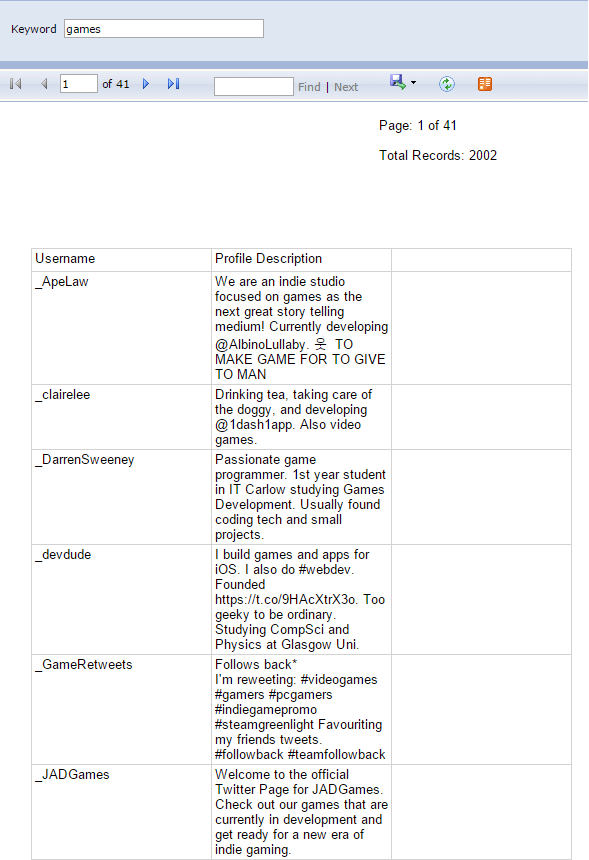
For example a report that gets a list of users and categorize them based on keywords found in ther profile (education, games, marketing, etc)
Or you can create a report requesting the user for a keyword
You can go even further and create subscriptions to reports you know you will need frequently, select how often you need those reports, and the file format and time of the day you want them.
Once you set that you could have for example a report for the keyword "marketing" every day at 9pm sent to your email.
¿Parte de su negocio requiere imprimir encuestas?
¿Tiene el problema de que apenas le ven con encuestas en la mano las personas le huyen?
Con Sharepoint Online en Office 365 usted puede crear encuestas almacenadas en su portal en la nube.
Una vez que ha terminado de diseñar la encuesta usted puede compartir el URL de la encuesta y además puede ir a cualquier lugar y aplicar las encuestas desde su teléfono móvil o tablet.
Para crear una encuesta ingrese a su portal de Office 365( la url del portal es portal.office.com), luego ingrese a "Sites" y por último ingrese a alguno de los sitios en la lista.
Una vez ubicado en el sitio verá un menú como el siguiente:
Haga click en "+" y seleccione "Encuesta de Excel"
Ingrese un nombre y proceda a diseñar su encuesta.
Una vez que ha diseñado encuesta selecciona compartir y copie el URL, este último es URL que debe compartir para recolectar los datos.
Conforme se vayan enviando los resultados de la encuesta, su archivo en Sharepoint Online irá mostrando los resultados
Si quiere ver sus datos de una mejor manera puede utilizar Power BI alimenándolo con la copia local del archivo de su encuesta y podría ver algo así: